

Phần mềm cùng seri




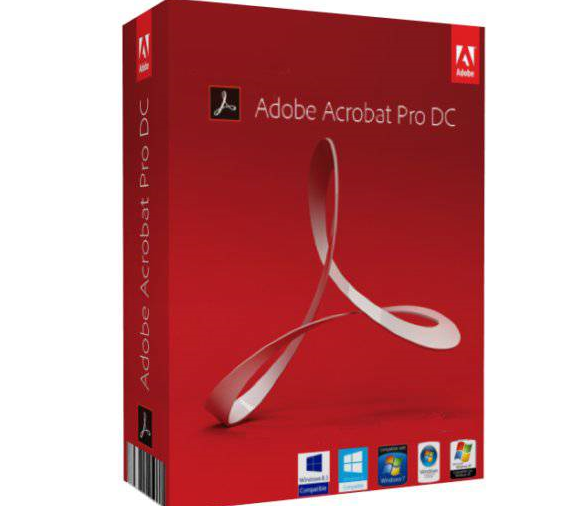
Chi tiết phần mềm Adobe Acrobat Pro
Adobe Acrobat Pro là gì?
❤️ BÀI VIẾT LIÊN QUAN CÙNG CHỦ ĐỀ BẠN ĐANG XEM ❤️
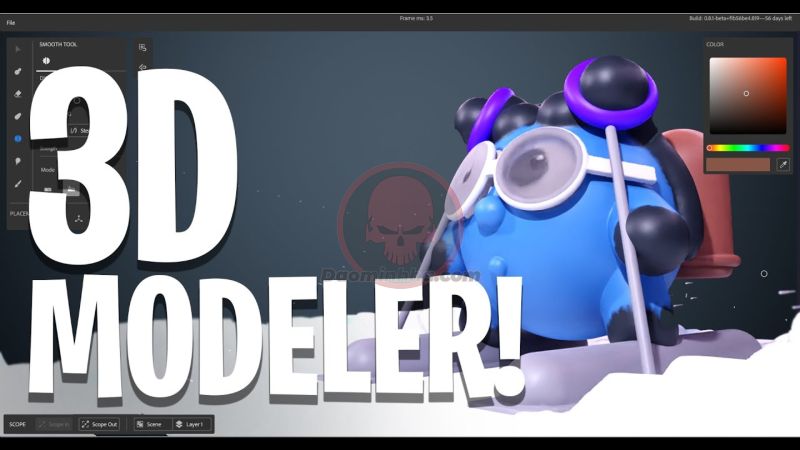
Adobe Substance 3D Modeler
-
 Tên: Adobe Substance 3D Modeler
-
 Ngày update:
08-06-2025
Ngày update:
08-06-2025
-
 Thể loại: Thiết kế đồ họa, Vẽ 3D
- Seri phần mềm: Adobe
Acrobat Pro DC 2021 full là một ứng dụng mạnh mẽ để tạo và chỉnh sửa các tệp PDF cũng như nhận xét, sắp xếp các trang PDF. Nó cung cấp một bộ công cụ chuyên nghiệp để chỉnh sửa các tệp PDF một cách dễ dàng. Ứng dụng mạnh mẽ này cung cấp giải pháp hoàn chỉnh để ký và bảo vệ tài liệu, thêm nhận xét và tùy chỉnh các chi tiết khác nhau của tệp PDF. Nó có giao diện người dùng hiện đại với các tùy chọn cắt rõ ràng cho phép người dùng kiểm soát hoàn toàn các tài liệu một cách thuận tiện. Phần mềm chỉnh sửa PDF tốt và chuẩn nhất mình đã sử dụng, mọi người đã dùng hãy cho ý kiến của mình phía dưới bình luận nhé
Người dùng có thể dễ dàng bảo mật và ký các tài liệu một cách dễ dàng. Ứng dụng mạnh mẽ này cung cấp khả năng kiểm soát tốt hơn các tài liệu. Mật khẩu bảo vệ tài liệu và bảo mật tệp một cách dễ dàng. Hơn nữa, nó còn hỗ trợ đám mây để chia sẻ tài liệu. Nó cũng cung cấp khả năng chỉnh sửa văn bản và hình ảnh của tệp PDF cũng như hỗ trợ trích xuất nội dung từ tài liệu. Thêm hình ảnh và tệp phương tiện vào các tài liệu hiện có hoặc xóa các tệp phương tiện đã có. Dễ dàng cộng tác tài liệu và thêm nhận xét vào tài liệu. Tạo một loạt các bản trình bày bằng cách sử dụng bất kỳ mẫu nào hoặc từ đầu. Làm việc trên nhiều tài liệu cùng một lúc và bắt đầu chỉnh sửa chúng. Về phần kết luận, nó là một ứng dụng đáng tin cậy để chỉnh sửa tệp PDF và tùy chỉnh từng chi tiết của tệp PDF.
Do Adobe Acrobat Professional DC 2021 có thể là phần mềm PDF đầy đủ tính năng nhất hiện có, nhưng nó có vẻ là một ứng dụng khó và phức tạp để điều hướng. Vì giao diện trực quan và dễ sử dụng, điều này không đúng. Nó thực sự tương đối dễ sử dụng và đường cong học tập tương đối thấp.
Một trong những tính năng tốt nhất trên giao diện là khả năng tùy chỉnh các thanh công cụ – bạn có thể đính kèm chúng và thiết lập chúng theo cách bạn muốn, ẩn các chức năng không cần thiết. Điều này, kết hợp với các hướng dẫn và tài nguyên phong phú có sẵn cho người dùng, cho phép bạn tận dụng tối đa ứng dụng mà không phải lo lắng về nó.
Tính năng chính của phần mềm Adobe Acrobat Pro 2021
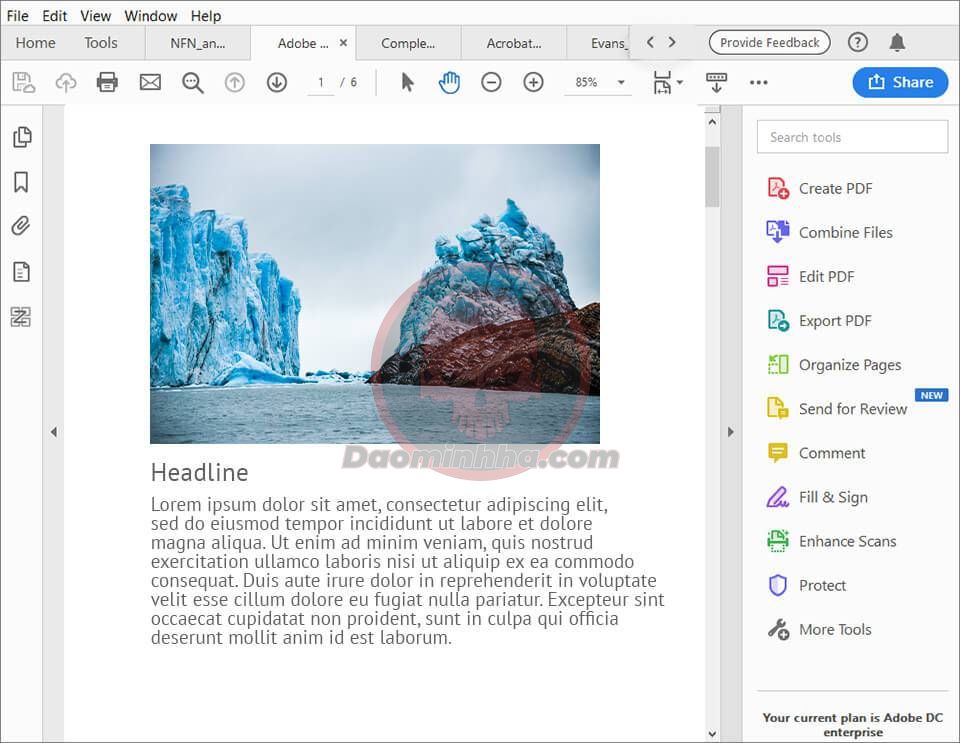
TẠO TÀI LIỆU PD
- Giờ đây, bạn không cần phải sử dụng Acrobat DC để tạo PDF nữa. Hãy sử dụng Microsoft Word để tạo tài liệu rồi chuyển đổi nó thành PDF. Nếu bạn không thích điều này, bạn hãy thực hiện theo một cách khác. Từ một ứng dụng không được hỗ trợ, bạn chụp ảnh màn hình của tài liệu, sau đó từ nội dung của bảng tạm để bạn tạo tệp PDF. Và điều cần làm là thực hiện chuyển đổi tài liệu Word thành PDF.
- Cò với việc tạo một tệp PDF từ một trang web thì sao? Cũng vô cùng đơn giản. Bạn chỉ cần nhập URL của trang web, bạn muốn trang nào thì hãy chỉ định xem nó, và tất nhiên nó sẽ chỉ định một số cấp cho bạn. Còn lại Acrobat sẽ hoàn thành việc này nhanh chóng thôi.
- Một tệp PDF sẽ chứa đựng toàn bộ trang web. Giờ đây, phát video, liên kết hoạt động, thậm chí là đánh dấu – wow, mọi thứ sẽ được tạo tự động cho mọi trang web mà bạn không cần phải mất thời gian làm gì nữa cả. Bạn có nhận thấy các tài liệu giấy được quét, hay nhận dạng ký tự quang học trong Adobe Acrobat Pro như một cái gì có ma lực khó cưỡng lại không? Nó quá tuyệt.
XEM TỆP PDF
- Adobe Acrobat và Adobe Reader là một trong những phần mềm có khả năng mở tệp PDG rất tốt. Tuy nhiên, những tính năng được tích hợp trong Adobe Acrobat Pro giúp khả năng mở tệp PDF này tốt hơn rất nhiều, hay nói cách khác là nhiều khả năng hơn so với những chương trình khác. Tuy nhiên, nếu bạn chỉ dừng lại ở việc tìm kiếm, xem, chỉnh sửa PDF thì tất nhiên, Adobe Reader có lẽ đủ.
CHỈNH SỬA TỆP PDF
- Có một điều mà chúng tôi thấy khá thú vị trong các tệp PDF đó là chúng được thiết kế giúp cho người dùng chia sẻ chúng an toàn cao nhất. Nhưng Acrobat và Reader dường như hạn chế hơn về các tính năng chỉnh sửa. Tại sao nói như vậy? Bất cứ điều gì trong PDF thì trình đọc thực tế không thể chỉnh sửa. Nhưng nếu trình tạo PDF biểu mẫu thì trình đọc thực tế lại có thể chỉnh sửa. Hoạt động trong các tệp PDF có thể được chỉnh sửa bởi vài tính năng của Adobe Acrobat Pro.
TAB CÔNG CỤ TỔ CHỨC
- Rất nhiều công cụ của Acrobat Pro DC trên Tab công cụ tổ chức hiện đại và linh hoạt. Tạo Tạo & Chỉnh sửa – đây là cách sắp xếp dựa theo chức năng trong một khung duy nhất. Có một điều khá thú vị là có thể thêm bất kì công cụ riêng lẻ nào dưới dạng phím tắt vào một thanh bên phải – như vậy, bạn có thể truy cập các công cụ riêng lẻ này bằng tệp PDF mở.
KHÔNG GIAN LÀM VIỆC CỦA ACROBAT
- Adobe Acrobat Pro có được một giao diện thông minh theo thẻ, do vậy mà người dùng dễ điều hướng nó. Nếu bạn không mở tệp PDF bạn sẽ hạ cánh nơi “Tab Home”. Giờ thì bạn sẽ truy cập vào các tập tin gần đây một cách dễ dàng và nhanh chóng. Việc truy cập này cũng giúp bạn xem xét hoặc chữ ký các tệp PDF bạn đã gửi.
BIỂU MẪU PDF
- Cách để thu thập thông tin nhanh chóng và dễ dàng nhất đó là các hình thức được lưu dưới dạng PDF. Nếu bạn thích tạo biểu mẫu PDF dưới dạng tài liệu có thể chỉnh sửa thì Adobe Acrobat Pro có thể hỗ trợ cho bạn làm chúng. Như vậy, ai cũng có quyền điền vào biểu mẫu. Nếu biểu mẫu PDF không cho phép người xem điền vào biểu mẫu, bạn có thể dùng Reader để thực hiện xem và in biểu mẫu, đừng lo lắng nhé. Bnạ cũng có thể chuyển đổi một biểu mẫu thành một biểu mẫu có thể điền trong Adobe Acrobat Pro.
XUẤT VÀ CHIA SẺ TÀI LIỆU PDF
- Xuất có thể chỉnh sửa cũng được Adobe Acrobat Pro hỗ trợ. Như vậy, bạn có thể xuất các tệp PDF sang các loại tài liệu như Excel, Microsoft Word và PowerPoint. Adobe Acrobat Pro đã cải thiện tốt hơn việc xuất tệp này, bạn sẽ không còn cảm thấy phiền như các phiên bản trước nữa đâu. Nhưng chúng tôi lại thấy sử dụng máy pha cà phê phức tạp hơn nhiều khiến trải nghiệm chưa thực sự thú vị. Thêm vào đó, hộp văn bản nó chưa chỉnh chu khi thực hiện xuất. Việc sử dụng tính năng Gửi & Theo dõi để chia sẻ các tệp PDF với bạn bè, đồng nghiệp qua Document Cloud trong Adobe Acrobat Pro khá hoàn hảo.
- Khi nói về Document Cloud, được ra mắt vào năm 2015 và đám mây mới Document Cloud DC là một trong những tính năng quản lý tài liệu và tài liệu dịch vụ ký hiệu hiện đại và hiệu quả. Alan Stafford của MacWorld cũng đánh giá cao về nó.
- Đối với các doanh nghiệp, việc chia sẻ tài liệu bằng Document Cloud thực sự rất hữu ích. Chẳng cần phải đính kèm một tệp PDF lớn vào email nữa, bạn chỉ cần có liên kết có thể tải xuống là việc chia sẻ trở nên đơn giản hơn.

Các phiên bản mới của Adobe Acrobat Pro 2021
- Adobe Acrobat Pro 2019
- Adobe Acrobat Pro 2020
- Adobe Acrobat Pro 2021
Yêu cầu cấu hình cài đặt phần mềm Adobe Acrobat Pro 2021
- Bộ xử lý 3 GHz hoặc nhanh hơn
- Hệ điều hành Windows Server 2008 R2 (64 bit), 2012 (64 bit), 2012 R2 (64 bit) hoặc 2016 (64 bit); Windows 7 SP1 (32 bit và 64 bit), Windows 8, 8.1 (32 bit và 64 bit) hoặc Windows 10 (32 bit và 64 bit)
- 2GB RAM
- 1 GB dung lượng đĩa cứng khả dụng
- Độ phân giải màn hình 1024 × 768
- Internet Explorer 11
hic chua update ban moi ha ad, ad update cho em voi a
hiện phần mềm đang bị quét bản quyền ko vào dc app đó bạn , tụi mình đang test lại các bản cũ xem bản nào còn dùng đươjc sẽ úp cho ae nha , dạo này adobe họ quét @@ quá chời
khong mo X-force dc add oi :((
hiện phần mềm đang bị quét bản quyền ko vào dc app đó bạn , tụi mình đang test lại các bản cũ xem bản nào còn dùng đươjc sẽ úp cho ae nha , dạo này adobe họ quét @@ quá chời
đoạn sử dụng X-FORCE2015 là sao vậy ạ
hiện phần mềm đang bị quét bản quyền ko vào dc app đó bạn , tụi mình đang test lại các bản cũ xem bản nào còn dùng đươjc sẽ úp cho ae nha , dạo này adobe họ quét @@ quá chời
lỗi khi bấm tải file:
This XML file does not appear to have any style information associated with it. The document tree is shown below.
mình check tải bthuong á bạn , hiện pm có bản mới để mình update bản mới nha
lỗi link rồi
mình check vẫn bthuong á bạn , hiện pm có bản mới để mình update bản mới nha
ad ơi, mình không hiểu cái bước chạy file painter rồi copy, mình chạy painter xong ra cái cửa sổ của adobe, nhưng cái target chỉ ghi tên file nên mình không thể sửa copy thành target theo cái ổ C
Ấn download xong nó ko cho tải và hiện như vậy là sao vậy ad ơi
This XML file does not appear to have any style information associated with it. The document tree is shown below.
Access Not Allow !
Cấu Hình Ip Không Chính Xác
Error 403 ! Code 402
bạn có xài vpn thì tắt đi nha do 2 ip nó khác á bạn
Làm xong mà vẫn không chạy được AD ơi, vẫn hiện mã QR đăng nhập
Có thể bản cũ bị NPH fix crck rồi bạn , để mình update bản mới nha
Nhiều hướng dẫn không khớp như tên thư mục, x force cũng không có dùng được. FIle painter cũng ko hoạt động. Mong ad sớm ra video hướng dẫn.
Có thể bản cũ bị NPH fix crck rồi bạn , để mình update bản mới nha
sao mình download bằng link vip nhưng tốc độ chậm quá ta, chỉ khoảng 10kb/s. Trong khi test các video 4k youtube thì vẫn chạy ầm ầm
https://tuoitre.vn/hai-tuyen-cap-bien-gap-su-co-internet-chap-chon-20250103165640061.htm
Nguyên nhân đây bạn nha
cảm ơn admin
Ko có chi nha bạn
ad oi co phien ban moi hon ko a update cho e voi
em cam on a
Phần mềm ko có update bạn ơi
Báo lỗi này là sao ad ơi:
We can’t verify your subscription status.
We can’t reach the Adobe servers. This may be because you’re not connected to the internet. Check your connection and try again below. If you’re still having issues, please see our connectivity troubleshooting guide.
Lỗi này lúc nào vậy bạn
lúc cài xong chưa bật mạng ad
e chẳng biết file “AcrobatDCUpd2000920067_2″ ở đâu và painter e chỉ thấy bản 2015 à
làm hết theo các bước nhưng mở acrobat ra vẫn hiện quét QR để đăng nhập. giờ sao ad ưi
Đầu tiên bạn tắt app hoàn toàn hết sau đó
– Mở Powershell bằng quyền admin ( win + X ) – nhập câu lệnh “Stop-Process -Name “Adobe Desktop Service” -force” *ko bao gồm 2 dấu “” rồi enter. ( cái này nó báo lỗi đỏ thì kệ nó nha bạn, vì nó báo ko tìm thấy các file thực thi adobe để kill process thôi )
– Bấm ( win + R ) copy dòng này vào “C:\Windows\System32\drivers\etc” Copy file “hosts” ra ngoài desktop rồi mở file lên bằng “notepad”
Paste list trong link này (https://a.dove.isdumb.one/list.txt) vào bên dưới dòng chữ “::1 localhost”
– Vào Windows Firewall > Advanced Settings, nhìn qua góc trái có 2 dòng “Outbound” và “Inbound”, bấm vào “Outbound” chọn “New Rules”
+ File Type: chọn Program – Next
+ This program Path: Chọn đường dẫn đến file của ứng dụng Adobe (vd: photoshop thì sẽ là | X:\Adobe\Adobe Photoshop 2022\Photoshop.exe ) – Next
+ Action: Block The Connection – Next
+ Tick full 3 ô Profile – Next
+ Name: Ghi gì cũng được *tốt nhất là ghi đúng tên file đang làm để mốt dễ kiếm.
– Khởi động lại máy và mở phần mềm lên thử.
– Nếu vẫn ko được thì xóa phần mềm đi, cài và active lại nha
không được giờ xóa đi hả ad @@
Dợi cr@ck fix thôi bạn ơi vì đám adobe hiện tại cr@ck đang bị quét dữ quá
file tải về ko có runme.
xforce ấn vào cũng ko có gì.
ad sao mình ko có phần Run.exe vậy ah
Bạn giải nén ra có những file nào bạn
3 file google 1 file adobe acrobat 1 file daominhha.net 1 file read me
chạy file adobe acrobat đi bạn
Co cach nao tat update vinh vien k ad
Update phần mềm hay win bạn
phần mềm ad ơi
Đầu tiên bạn tắt app hoàn toàn hết sau đó
– Mở Powershell bằng quyền admin ( win + X ) – nhập câu lệnh “Stop-Process -Name “Adobe Desktop Service” -force” *ko bao gồm 2 dấu “” rồi enter. ( cái này nó báo lỗi đỏ thì kệ nó nha bạn, vì nó báo ko tìm thấy các file thực thi adobe để kill process thôi )
– Bấm ( win + R ) copy dòng này vào “C:\Windows\System32\drivers\etc” Copy file “hosts” ra ngoài desktop rồi mở file lên bằng “notepad”
Paste list trong link này (https://a.dove.isdumb.one/list.txt) vào bên dưới dòng chữ “::1 localhost”
– Vào Windows Firewall > Advanced Settings, nhìn qua góc trái có 2 dòng “Outbound” và “Inbound”, bấm vào “Outbound” chọn “New Rules”
+ File Type: chọn Program – Next
+ This program Path: Chọn đường dẫn đến file của ứng dụng Adobe (vd: photoshop thì sẽ là | X:\Adobe\Adobe Photoshop 2022\Photoshop.exe ) – Next
+ Action: Block The Connection – Next
+ Tick full 3 ô Profile – Next
+ Name: Ghi gì cũng được *tốt nhất là ghi đúng tên file đang làm để mốt dễ kiếm.
– Khởi động lại máy và mở phần mềm lên thử.
– Nếu vẫn ko được thì xóa phần mềm đi, cài và active lại nha
bạn làm giống cách này là chặn nó update nha bạn
hien nay la tat duocw service cua noi roi phai k ad Stop-Process-NameAdobe Desktop Service-force : The term ‘Stop-Process-NameAdobe Desktop Service-force’ is not
recognized as the name of a cmdlet, function, script file, or operable program. Check the spelling of the name, or if
a path was included, verify that the path is correct and try again.
At line:1 char:1
+ Stop-Process-Name”Adobe Desktop Service”-force
+ ~~~~~~~~~~~~~~~~~~~~~~~~~~~~~~~~~~~~~~~~~~~~~~
+ CategoryInfo : ObjectNotFound: (Stop-Process-Na…p Service-force:String) [], CommandNotFoundException
+ FullyQualifiedErrorId : CommandNotFoundException
Đúng rồi bạn nhé
request là gì thế
cái đoạn thêm vào Host làm như nào vậy mình không làm dc ạ
C:\Windows\System32\Drivers\etc bạn vào đường dẫn này, copy file host ra desktop, sau đó mở và sửa lại bằng notepad thêm đoạn host vào bên dưới cái dãy chữ có săn, sau đó save lại copy file host ngoài desktop đè vào file host gốc trong đường dẫn lúc đầu là oke nha bạn
mình làm theo các bước r đăng nhập vẫn báo Start free trial b
Link lỗi admin ới, bấm download bằng IDM thì báo lỗi
Mình vừa test link game bình thường nha bạn
Minh không thấy file Run Me để cài đặt sốp ơi
Bạn xem tắt diệt virus trước khi giải nén chưa nha
tắt hết rồi á, mình xem từ trong file nén cũng không có, chỉ có file WWMUI, và cái bước Force X mình cũng không biết làm sao vì tìm k thấy, có cách nào hỗ trợ mình được không sốp
https://www.facebook.com/groups/hanggamethu bạn qua group post bài mình hỗ trợ cho nha
mình đã post lên group nhưng vẫn chưa được ai giúp đỡ, nên ad có thể hướng dẫn mình từ trên web được không? mình đã tải về và không tìm được file “RUN ME”, trong mục ACTIVATION của mình chỉ có 1 file “fix:
Trong thư mục activetion có 2 file rar nữa bạn giải nén ra chưa bạn
làm block các kiểu mà vẫn nó vẫn đòi check mạng k cho xài huhu :((
Bạn làm theo cách này xem được ko
Đầu tiên bạn tắt app hoàn toàn hết sau đó
– Mở Powershell bằng quyền admin ( win + X ) – nhập câu lệnh “Stop-Process -Name “Adobe Desktop Service” -force” *ko bao gồm 2 dấu “” rồi enter. ( cái này nó báo lỗi đỏ thì kệ nó nha bạn, vì nó báo ko tìm thấy các file thực thi adobe để kill process thôi )
– Bấm ( win + R ) copy dòng này vào “C:\Windows\System32\drivers\etc” Copy file “hosts” ra ngoài desktop rồi mở file lên bằng “notepad”
Paste list trong link này (https://a.dove.isdumb.one/list.txt) vào bên dưới dòng chữ “::1 localhost”
– Vào Windows Firewall > Advanced Settings, nhìn qua góc trái có 2 dòng “Outbound” và “Inbound”, bấm vào “Outbound” chọn “New Rules”
+ File Type: chọn Program – Next
+ This program Path: Chọn đường dẫn đến file của ứng dụng Adobe (vd: photoshop thì sẽ là | X:\Adobe\Adobe Photoshop 2022\Photoshop.exe ) – Next
+ Action: Block The Connection – Next
+ Tick full 3 ô Profile – Next
+ Name: Ghi gì cũng được *tốt nhất là ghi đúng tên file đang làm để mốt dễ kiếm.
– Khởi động lại máy và mở phần mềm lên thử.
– Nếu vẫn ko được thì xóa phần mềm đi, cài và active lại nha
trong cái gói cài đâu có cái file crack đâu ad, tới cái bước thêm mấy dòng vô host là hết rồi, còn activate là gì k hiểu?
Trong file có folder Activation là cr@ck đấy bạn
k có nha ad kiểm tra lại giúp
làm sao mà ko có được bạn https://i.imgur.com/plcNeh3.png
giải nén xforce ra k chạy được, hi vọng ad sớm có clip hướng dẫn, cảm ơn ạ
Để mình báo kiểm tra rồi có gì quay video HD cho bạn nha
mình không tải x force dc
Là sao vậy bạn, miêu tả rõ hơn giúp mình với
Admin làm video hướng dẫn đi, hơi khó hiểu chỗ patch
Bạn khó hiểu chỗ nào vậy bạn
à mình cài xong rồi nó bắt đăng nhập
Bạn xem cái phần “HƯỚNG DẪN KÍCH HOẠT ADOBE ACROBAT PRO 2021” trên web chưa bạn
Admin ơi, Em làm xong rồi nhưng nó bắt em đăng nhập tài khoản, em đăng nhập mãi mà nó kh nhận ạ có cách fix không anh?
Cr@ack thì ko đăng nhập tài khoản bạn ơi, nếu nó báo no license thì bạn làm theo cách này nhé
Đầu tiên bạn tắt app hoàn toàn hết sau đó
– Mở Powershell bằng quyền admin ( win + X ) – nhập câu lệnh “Stop-Process -Name “Adobe Desktop Service” -force” *ko bao gồm 2 dấu “” rồi enter.
– Bấm ( win + R ) copy dòng này vào “C:\Windows\System32\drivers\etc” Copy file “hosts” ra ngoài desktop rồi mở file lên bằng “notepad”
Paste list trong link này (https://a.dove.isdumb.one/list.txt) vào bên dưới dòng chữ “::1 localhost”
– Vào Windows Firewall > Advanced Settings, nhìn qua góc trái có 2 dòng “Outbound” và “Inbound”, bấm vào “Outbound” chọn “New Rules”
+ File Type: chọn Program – Next
+ This program Path: Chọn đường dẫn đến file của ứng dụng Adobe (vd: photoshop thì sẽ là | X:\Adobe\Adobe Photoshop 2022\Photoshop.exe ) – Next
+ Action: Block The Connection – Next
+ Tick full 3 ô Profile – Next
+ Name: Ghi gì cũng được *tốt nhất là ghi đúng tên file đang làm để mốt dễ kiếm.
– Khởi động lại máy và mở phần mềm lên thử.
– Nếu vẫn ko được thì xóa phần mềm đi, cài và active lại nha
phần copy patch làm như nào nhỉ khó hiểu qa
dùng the xforce kiểu gì thế, mình kẹt ở bước này mãi, hướng dẫn sơ sài quá
có ai hướng dẫn mình chi tiết đc ko ạ, vẫn đang kẹt ở Xforce 2015, ko biết lấy ở đâu
Bạn xem file hướng dẫn trong bộ cài nha bạn ơi