

Phần mềm cùng seri

Chi tiết phần mềm Windows 11
Windows 11 là gì ?
❤️ BÀI VIẾT LIÊN QUAN CÙNG CHỦ ĐỀ BẠN ĐANG XEM ❤️
WinToHDD

-
 Tên: WinToHDD
-
 Ngày update:
02-06-2025
Ngày update:
02-06-2025
-
 Thể loại: Windows
- Seri phần mềm: Windows
Sau khi ra mắt Windows 10 thì Microsoft đã tuyên bố “Không có Windows 11“, thế nhưng thời gian trôi đi, theo sự phát triển của công nghệ và dường như Microsoft cũng bị ảnh hưởng ít nhiều. Hãng đã nhá hàng vài lần về một phiên bản Windows thế hệ mới và sau nhiều đồn đoán, cái tên Win 11 đã được xác nhận. Windows 11 là một bản cập nhật lớn và Microsoft đã gọi là bản cập nhật lớn nhất trong một thập kỷ, mang đến những thay đổi đầy ấn tượng về UI, cũng như bổ sung các tính năng đáng mong đợi.
Windows 11 là phiên bản hệ điều hành Windows đã được ra mắt bản chính thức và ngày 5 tháng 10 năm 2021. Tại phiên bản này, bạn sẽ thấy những tính năng, giao diện tương tự như Windows 10 nhưng dự kiến sẽ được trùng tu lại toàn bộ hình ảnh và giao diện người dùng.
Đồng thời, Windows 11 cũng được sở hữu thiết kế của Windows 10X nhằm tăng khả năng cạnh tranh với hệ điều hành Chrome OS. Chúng có những điểm nổi trội bao gồm menu Start mới, các biểu tượng hệ thống mới, nâng cấp bàn phím ảo, cải thiện tính năng nhập liệu bằng giọng nói, giao diện Microsoft Store mới,..
Tính năng mới của Windows 11
Start Menu hoàn toàn mới
Trong tất cả các thay đổi mới của Windows 11, Start Menu được xem là phần đặc biệt nhất của hệ điều hành thế hệ tiếp theo của Microsoft. Không giống như Start Menu truyền thống, Start Menu mới đã được Microsoft đặt ở ngay giữa thanh tác vụ (Taskbar).
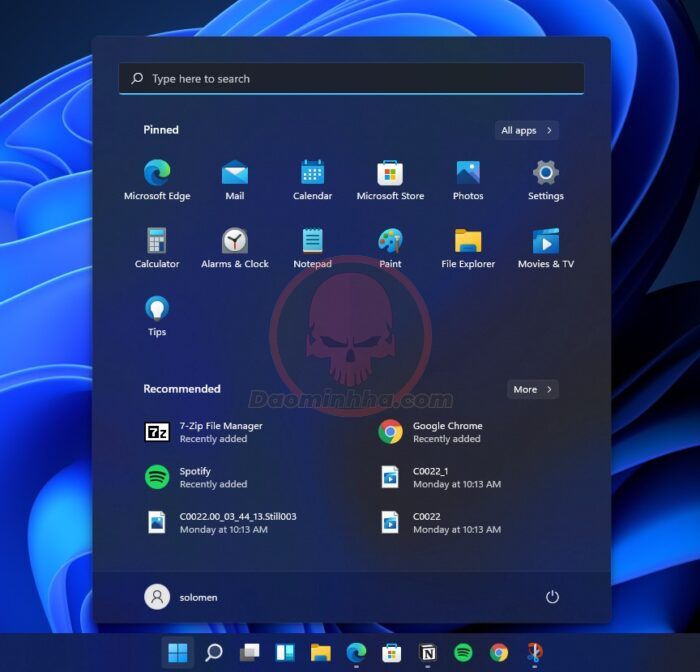
Theo trải nghiệm của mình thì việc thay đổi vị trí của Start Menu cũng như các biểu tượng có thể Pin ngay ở giữa thanh Taskbar giúp việc di chuyển con trỏ để thao tác với Menu, Desktop ảo, Widget cũng như các biểu tượng đã được Pin vào Taskbar thuận tiện và linh hoạt hơn khá nhiều.
Ngoài ra, bạn có thể di chuột qua biểu tượng Tìm kiếm và nó sẽ cung cấp cho bạn một số ứng dụng được đề xuất dựa trên các tìm kiếm trước đây của bạn. Nhìn chung, Start Menu mới này hoạt động ổn và nhanh, giải quyết các truy vấn của bạn một cách thông minh và mang lại kết quả tốt nhất.
Action Center (Trung tâm hành động)
Action Center được cải tiến khá nhiều và nó tuân theo một ngôn ngữ thiết kế mà chúng ta đã quá quen thuộc trên các thiết bị di động là iOS hoặc Android. Giờ đây, chỉ cần vài thao tác đơn giản là chúng ta có thể thực hiện được việc kết nối Wifi, Âm lượng, Bluetooth,… một cách nhanh chóng.
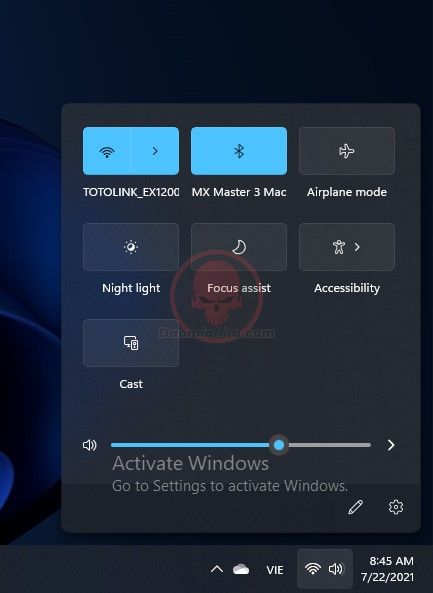
Nhìn chung là mình khá hài lòng về thiết kế cũng như sự thay đổi rất tinh tế này của Microsoft dành cho Action Center, một tải nghiệm hoàn toàn tuyệt vời so với người anh Windows 10.
Universal Media Control (Kiểm soát đa phương tiện)
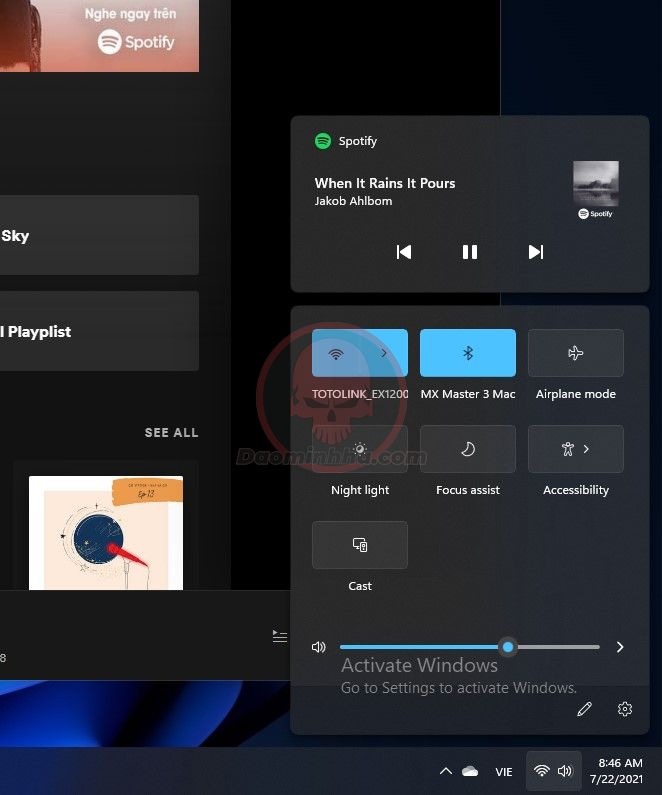
Giờ đây, chúng ta hoàn toàn có thể kiểm soát việc phát nhạc và video trực tiếp ở Action Center trên Windows 11. Không cần biết bạn đang sử dụng Youtube, Spotify, Netflix,… chúng ta hoàn toàn có thể thao tác nhanh bằng việc tăng giảm âm tượng, tạm dừng hoặc phát tiếp, hoặc cũng có thể chuyển qua bài hát kế hoặc trước đó một cách dễ dàng.
File Explorer hiện đại
File Explorer trên Windows 11 cũng đã có sư lột xác hoàn toàn về giao diện, cụ thể là các biểu tượng cũng như các công cụ Ribbon ở phía trên. Những biểu tượng phổ biến như Desktop, Document, Video, Picture,… cũng như các tập tin, thư mục đều được thay đổi hoàn toàn.
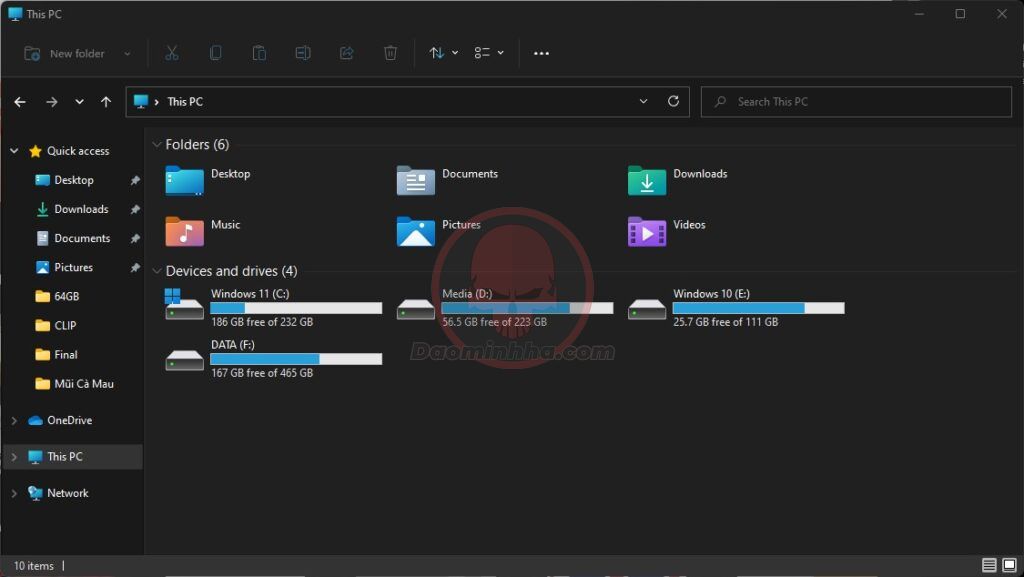
Ban đầu, mình hơi khó khăn khi muốn sao chép, tạo thư mục mới,… nhưng trong 1 ngày sử dụng thì mình đã quen dần và rất thích sự thay đổi này của Microsoft dành cho File Explorer. Nó được thiết kế đơn giản và tin gọn hơn, các góc của File Explorer cũng được bo tròn tạo cảm giác sử dụng tốt hơn theo trải nghiệm của cá nhân mình.
Menu chuột phải trên File Explorer cũng được tin gọn và đơn giản hơn, cụ thể nếu như trước đây khi chúng ta muốn sao chép (copy), dán (paste) tập tin hay thư mục thì sẽ phải nhấn vào dòng Paste ở menu chuột phải, thường chúng ta sẽ tốn thời gian để tìm ra vị trí của nó.
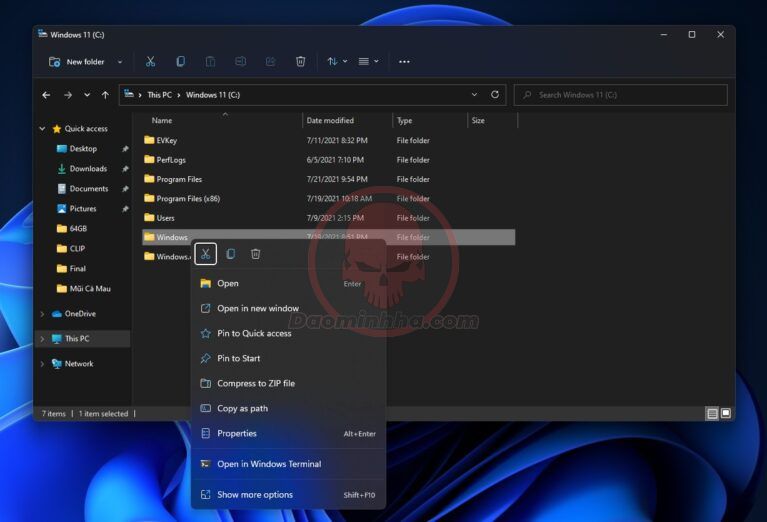
Với sự thay đổi tối ưu hơn trên Windows 11 thì giờ đây bạn sẽ thấy ngay các biểu tượng Copy, Cut, Paste và cả Delete ở phía trên của Menu, rất thuận tiện.
Microsoft Store mới
Microsoft Store được thiết kế hoàn toàn mới trên Windows 11. Nó được xây dựng lại toàn bộ và hiện hỗ trợ Win32, .NET, UWP, Xamarin, Electron, React Native, Java và thậm chí cả Ứng dụng web. Bạn cũng có thể tìm thấy các chủ đề và tiện ích mở rộng cho Microsoft Edge trên Microsoft Store mới.
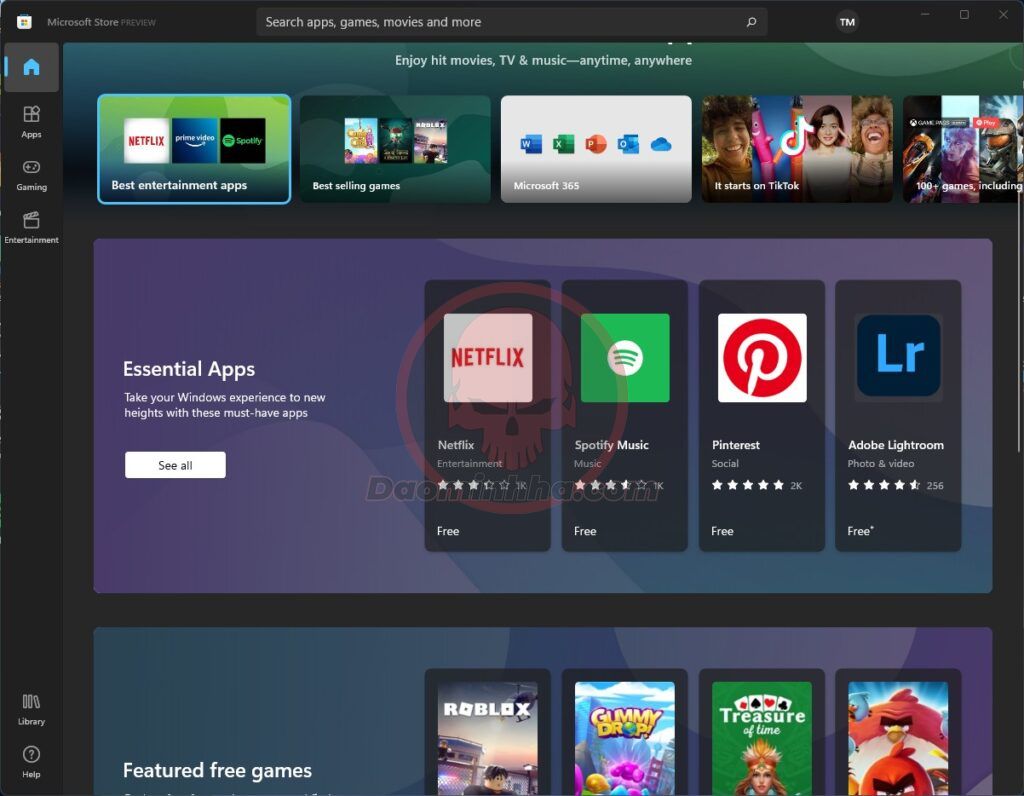
So với Microsoft Store khá nhàm chán ở Windows 10 thì Microsoft Store trên Windows 11 có thể tạo ra “làn gió” mới dành cho người dùng trên toàn thế giới. Một trong những điểm đáng chú ý là chúng ta hoàn toàn có thể cài đặt các ứng dụng Android trên Windows 11 thông Microsoft Store.
Thiết kế lại Settings
Sự thay đổi về Settings trên Windows 11 cũng là một điểm đáng chú ý, nó được xây dựng lại hoàn toàn và hướng thiết kế hướng đến các thiết bị di động, máy tính bảng. Settings đã được Microsoft thu gọn với các Menu chính và phụ được phân chia thành nhiều mục khác nhau, bạn có thể dễ dàng tìm kiếm các cài đặt cần thiết qua nút Search.
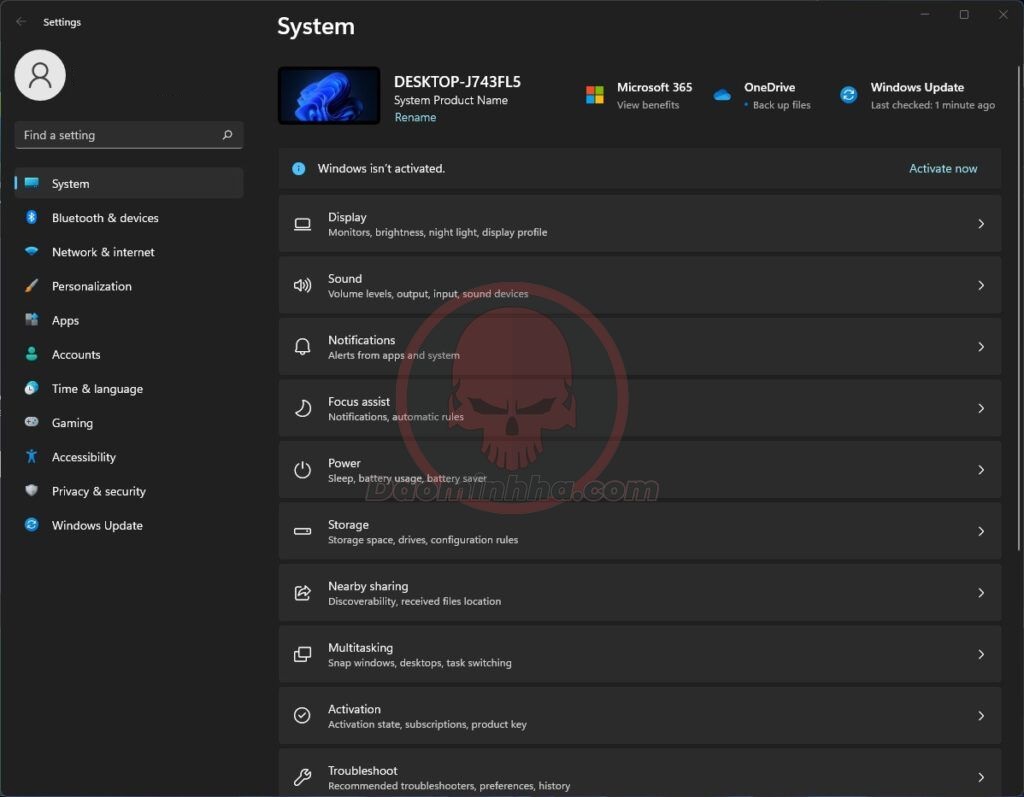
Cá nhân mình cũng khá thích sự thay đổi này dành cho Settings trên Windows 11, nếu như bạn tự hỏi liệu có Control Panel như xưa hay không thì tin vui cho bạn là có. Hãy tìm kiếm ở nút Search trên thanh Taskbar.
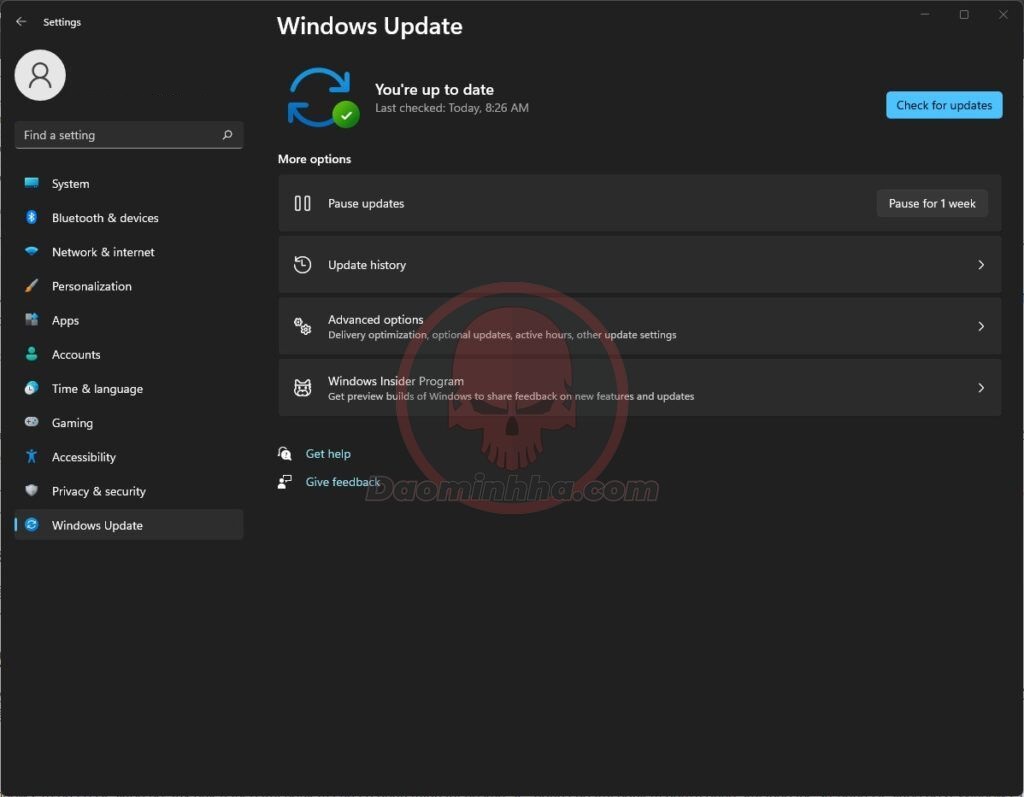
Windows Update nhanh hơn
Trước đây, nếu như có bản cập nhật Windows 10 nào xuất hiện thì mình khá ngại để nâng cấp do thời gian quá lâu, chỉ nâng cấp khi ở thời gian rỗi mà thôi. Ở Windows 11, Microsoft công bố các bản cập nhật sẽ nhỏ 40% điều này đồng nghĩa với việc chúng ta sẽ không phải chờ quá lâu nếu có một bản cập nhật mới dành cho Windows 11.
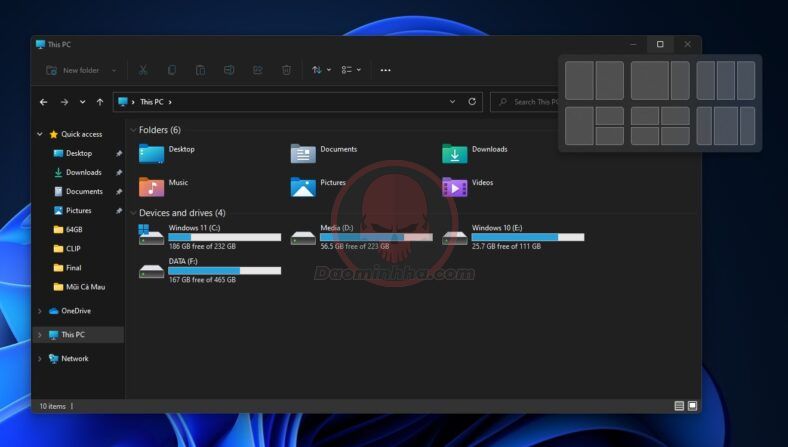
Snap Layout
Tính năng này vốn đã khá tốt trên Windows 10, tuy nhiên ở Windows 11 thì nó lại được đưa lên ở tầm cao mới. Giờ đây, mỗi khi chúng đưa con trỏ chuột vào ô vuông phóng to/nhỏ cửa sổ, Snap Layout sẽ xuất hiện và hiển thị ở nhiều bố cục làm việc khác nhau. Nếu đang làm việc ở màn hình máy tính lớn thì tính năng này sẽ giúp tối đa hóa năng xuất làm việc của bạn.
Desktop ảo
Mặc dù ở Windows 10 đã có Desktop ảo, tuy nhiên theo trải nghiệm của cá nhân mình thì nó khá “tệ” dành cho trải nghiệm người dùng, khi thao tác sử dụng Desktop ảo ở Windows 10 mình gặp khá nhiều khó khăn và gần như không muốn sử dụng tính năng này nữa. Trong khi đó, macOS thì Apple đã hổ trợ cho mình rất nhiều mỗi khi muốn sử dụng 2, 3, 4 Desktop ảo mỗi khi làm việc.
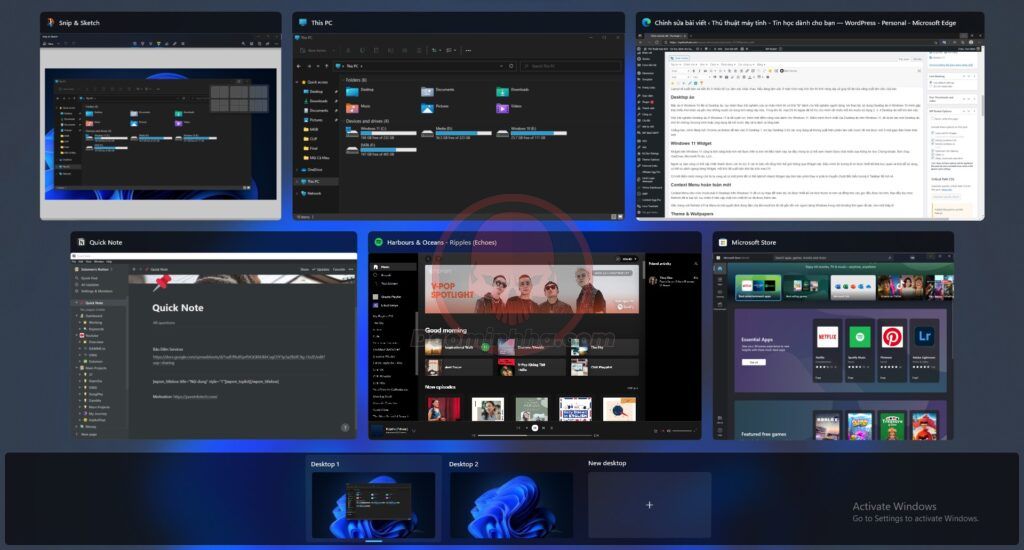
Việc trải nghiệm Desktop ảo ở Windows 11 là rất tuyệt vời, thêm một điểm cộng nữa dành cho Windows 11. Điểm mình thích nhất của Desktop ảo trên Windows 11, đó là khi tạo một Desktop ảo mới thì những chương trình hoặc ứng dụng đã mở trước đây sẽ bị tách ra riêng biệt.
Windows 11 Widget
Widget trên Windows 11 cũng là tính năng khá mới mẻ được trên bị trên hệ điều hành này, tại đây chúng ta có thể xem nhanh được khá nhiều loại thông tin như Chứng khoán, Ảnh chụp, OneDrive, Microsoft To-do, Lịch…
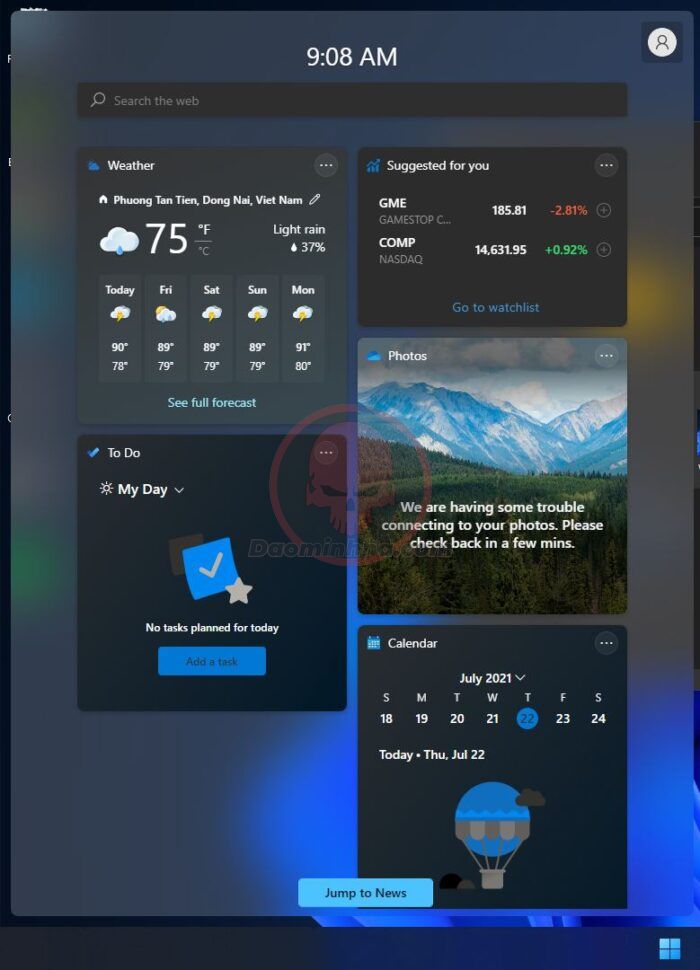
Ngoài ra, bạn cũng có thể cập nhật nhanh được các tin tức ở các tờ báo nổi tiếng trên thế giới thông qua Widget này. Điều mình ấn tượng là nó được thiết kế khá trực quan và khá dễ sử dụng, có thể so sánh ngang hàng Widget, một thứ đã xuất hiện khá lâu trên macOS.
Context Menu hoàn toàn mới
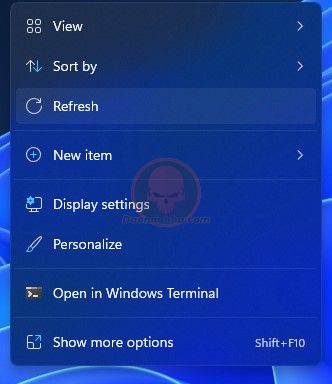
Context Menu (khi click chuột phải ở Desktop) trên Windows 11 đã có sự thay đổi toàn bộ, nó được thiết kế với kích thước to hơn và đồng thời các góc đều được bo tròn. Ban đầu tùy chọn Refresh đã bị loại bỏ, tuy nhiên ở bản cập nhật mới nhất thì nó đã được thêm vào. Việc mang nút Refresh trở lại Menu là một quyết định đúng đắn của Microsoft khi đó đã gắn liền với người dùng Windows trong một khoảng thời gian rất dài, hơn một thập kỉ.
Theme & Wallpapers
Theme & Wallpapers là một trong những sự thay đổi mà mình thích nhất trên Windows 11. Đến với Windows 11, chúng ta có thể tùy biến và thay đổi được nhiều chủ đề (theme) cũng như các hình nền (wallpaper) khác nhau, mặc dù ở các phiên bản Windows khác điều cung cấp tuy nhiên ở Windows 11 lại là một sự trải nghiệm hoàn toàn khác hẳn.
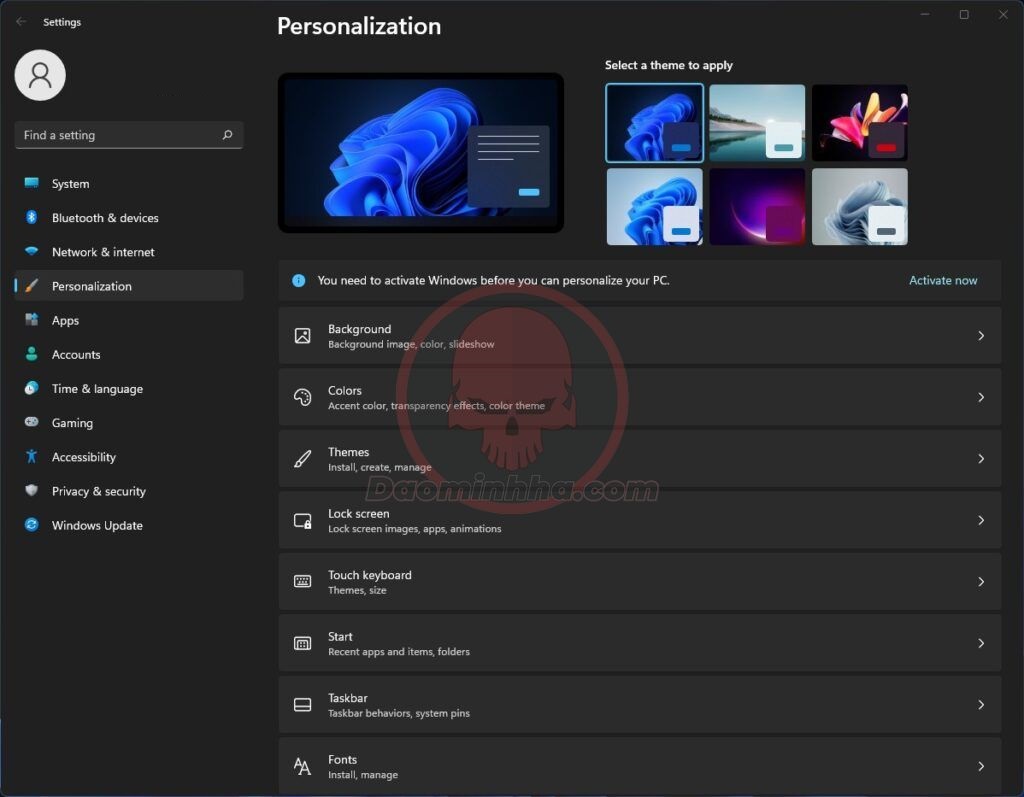
Hình nền trên Windows 11 sắc nét hơn, đẹp hơn và hơn nữa là nó đồng bộ rất tốt ở các theme khác nhau. Mình cực thích giao diện Dark Mode của Windows 11, mọi thứ được đồng bộ rất tốt với giao diện Dark Mode vì vậy mà nó tạo cảm giác rất tốt mỗi khi làm việc, đặc biệt là vào ban đêm.
Snip & Sketch sử dụng thoải mái hơn
Nếu như bạn là một blogger thường chia sẻ các thủ thuật hoặc hướng dẫn ở những lĩnh vực liên quan đến máy tính, công cụ chụp ảnh màn hình Snip & Sketch này trên Windows 11 chắc chắn là trở thủ đắc lực dành cho bạn. Theo trải nghiệm của mình thì công cụ hoạt động rất hoàn hảo và có thể giúp nhanh việc chụp ảnh màn hình, chỉnh sửa cũng như lưu lại.
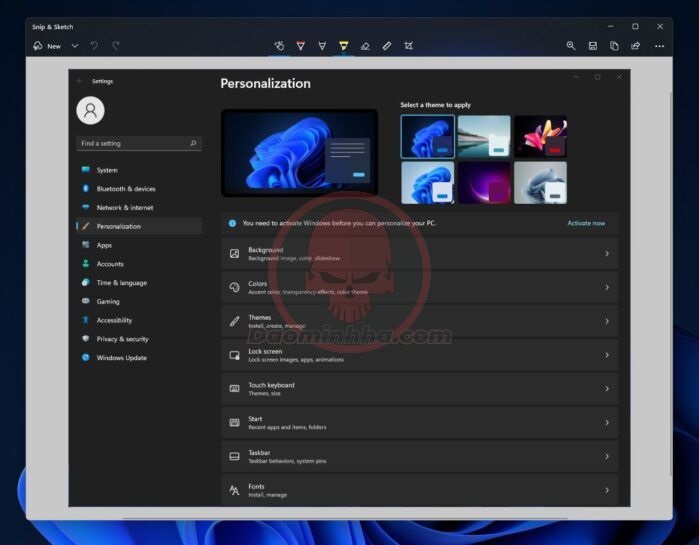
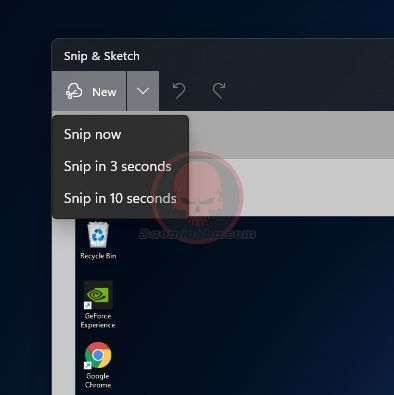
Để sử dụng công cụ này, bạn có thể tìm kiếm với từ khóa “Snip”, khi công cụ mở ra bạn có thể nhấn vào nút New để sử dụng, chúng ta có thể chụp ảnh theo kiểu tùy chỉnh kích thước, toàn màn hình và cửa sổ đang mở.
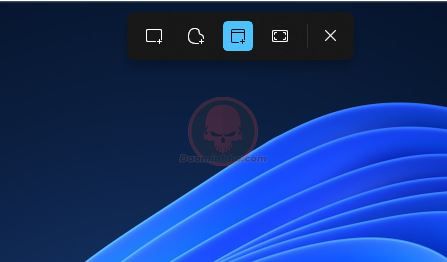
Để chụp các Menu (chỉ hiển thị khi click chuột), chúng ta có thể hẹn giờ 3s để chụp lại.
Windows 11 có gì khác biệt với Windows 10?
Thiết kế và giao diện
Windows 11 đem đến một giao diện hoàn toàn mới theo phong cách Mac. Đó là một thiết kế sáng sủa, gọn gàng, bo tròn ở góc và màu xám mờ. Thanh Start Menu nổi tiếng nằm ở góc trái nay đã được chuyển ra giữa màn hình cùng với thanh Taskbar. Tất nhiên người dùng có thể chuyển về vị trí cũ như trong Windows 10.
Tích hợp ứng dụng Android
Nhiều năm đóng kín, giờ đây Microsoft đang rất háo hức mở toang Windows 11 cho các ứng dụng bên thứ ba. Người dùng giờ đây có thể cài trực tiếp các ứng dụng Android (mà không cần giả lập) từ cửa hàng Amazon Appstore bên trong Microsoft Store.
Hỗ trợ ảo hóa tốt hơn
Windows 11 sẽ để người dùng thiết lập màn hình ảo hóa tương tự như máy Mac với khả năng chuyển đổi qua lại giữa các màn hình desktop cho công việc, riêng tư, học tập hoặc giải trí. Tất nhiên Windows 10 cũng có thể làm được điều này nhưng cần người sử dụng có một chút kiến thức về máy tính.
Dễ dàng chuyển màn hình
Windows 11 sẽ bổ sung tính năng mới gọi là Snap Groups và Snap Layouts, một tập hợp các ứng dụng người dùng quen sử dụng, mà có thể thu nhỏ hoặc phóng to cùng lúc để thuận tiện cho việc chuyển qua lại giữa các cửa sổ. Tính năng này còn cho phép cắm rút màn hình một cách dễ dàng mà không mất đi cửa sổ vừa mở.
Thêm Microsoft Team
Với sự nổi lên của các phần mềm họp trực tuyến, không khó hiểu khi Microsoft đã tích hợp thẳng phần mềm của mình vào thanh Taskbar quan trọng nhất trên màn hình desktop. Ngoài ra, người dùng có thể họp Teams với máy Mac, Android và iOS.
Widgets
Các tiện ích thu gọn là thứ được Microsoft thử nghiệm rất nhiều sao cho tiện lợi mà không chiếm quá nhiều diện tích màn hình. Ở Windows 11 lần này, người dùng có thể truy cập trực tiếp widgets từ Taskbar và tùy chỉnh theo sở thích cá nhân.
Hỗ trợ giọng nói, bút và cảm biến
Với máy tính bảng, Microsoft muốn cải thiện trải nghiệm cảm ứng bằng việc sắp xếp lại các biểu tượng (icon) cho hợp lý và tăng mức độ cảm biến. Windows 11 cũng thêm tính năng dùng bút với khả năng rung và tính năng ra lệnh bằng giọng nói.
Chơi game Xbox
Không cần phải mua một máy chơi game Xbox, người dùng Windows 11 có thể tìm thấy một số tính năng nhất định của chiếc máy console này như Auto HDR (dải ánh sáng động tự động) và DirectStorage (tải game nhanh hơn) khi chơi game PC. Đây là một bước tiến rất đáng kể của Microsoft trong việc dung hợp giữa Windows và Xbox.
Windows 11 có bao nhiêu phiên bản?
- Windows 11 Home
- Windows 11 Home N
- Windows 11 Home Single Language
- Windows 11 Education
- Windows 11 Education N
- Windows 11 Pro
- Windows 11 Pro N
- Windows 11 Pro Education
- Windows 11 Pro Education N
- Windows 11 Pro for Workstations
- Windows 11 Pro N for Workstations
Windows 11 có giá bao nhiêu?
Windows 11 có thể được ra mắt dưới dạng bản cập nhật miễn phí cho toàn bộ người dùng Windows 10. Bạn có thể nên có kết nối mạng để tải về, thiết lập và crack phiên bản Home, và bạn cũng sẽ cần có tài khoản Microsoft để thiết lập Windows 11 hoặc cải thiện PC hay máy tính bảng của mình.
Yêu cầu cấu hình cài đặt phần mềm
| Bộ xử lý (CPU) | Có tốc độ xử lý 1 GHz hoặc tốc độ cao hơn nhờ 2 lõi trở lên trên bộ xử lý 64 bit tương thích hoặc Hệ thống trên Chip (SoC), chip AMD, Intel, Qualcomm (Nhấn vào từng loại chip để xem chi tiết yêu cầu nâng cấp) |
| RAM | 4 GB |
| Dung lượng lưu trữ | Thiết bị dung lượng lưu trữ 64 GB trở lên |
| Vi chương trình hệ thống | UEFI, hỗ trợ Khởi động an toàn |
| TPM (một vi mạch hay chip, được thiết kế cung cấp những chức năng liên quan tới an ninh cơ bản trên máy tính) | Mô-đun nền tảng tin cậy (TPM) phiên bản 2.0 |
| Card đồ họa | Tương thích với DirectX 12 trở lên có trình điều khiển WDDM 2.0 |
| Màn hình hiển thị | Màn hình độ phân giải cao (720p) lớn hơn 9” theo đường chéo, 8 bit mỗi kênh màu |
| Tài khoản Microsoft và kết nối Internet | Phiên bản Windows 11 Home yêu cầu kết nối Internet và tài khoản Microsoft để hoàn tất quy trình thiết lập thiết bị vào lần sử dụng đầu tiên. Việc chuyển thiết bị ra khỏi Windows |
Cách kiểm tra máy tính có cài được Windows 11 không?
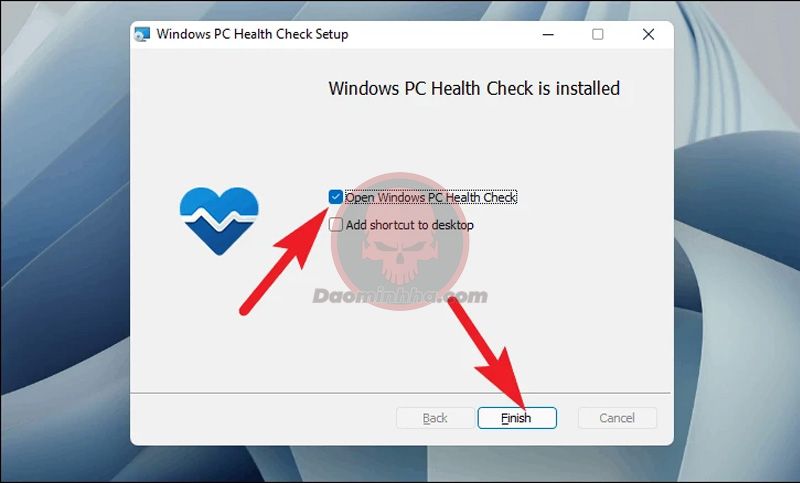
Bước 1: Bạn hãy tải và cài đặt công cụ Windows PC Health Check
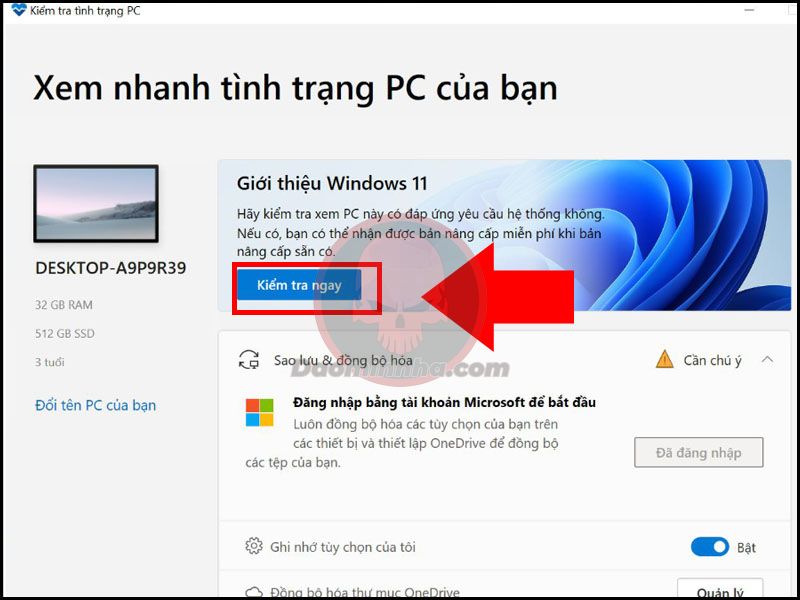
Bước 2: Tại giao diện chính,nhấn vào nút Kiểm tra ngay có nền màu xanh.
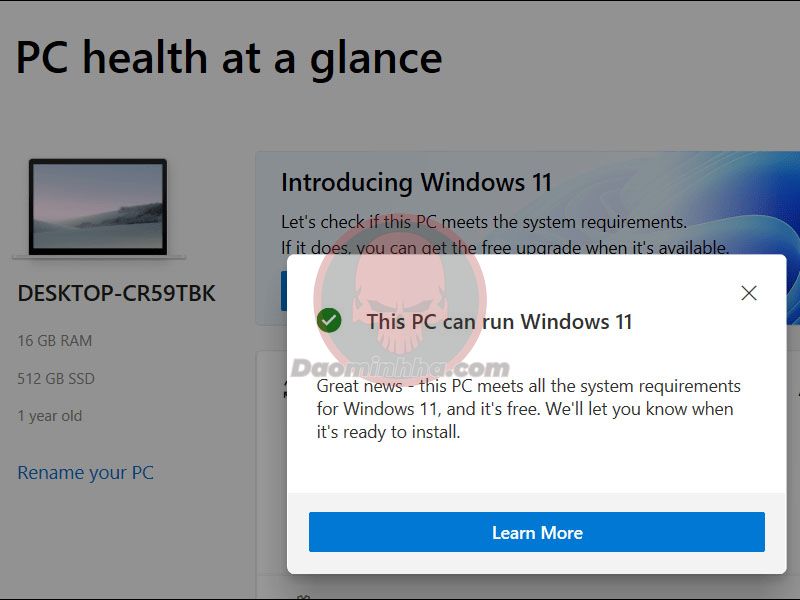
Bước 3: Sau đó, nếu màn hình hiện ra kết quả như hình dưới đây có nghĩa máy tính của bạn đạt điều kiện cài Windows 11.
[random-code]
Update thêm win 11 bản 24h2 đi ad
Để mình báo nha
Sau khi mình cài bằng wintoHDD thì key crark ở đâu ad ơi
Bạn mở powershell bằng quyền admin sau đó nhập code này vào irm https://get.activated.win | iex rồi bấm số 1 và 1 lại lần nữa để active win nha
sao mình cài nó cứ báo lỗi failed to run system API vậy nhỉ
nhiều khi cấu hình máy bạn ko cài được win 11 đó bạn
cho em hỏi lỡ bên microsoft cập nhật phiên bản mới thì nó có tự động cập nhật không ạ
Có nha bạn
nếu vậy thì họ phát hiện là chưa có bản quyền thì sao ạ=((
Có cr@ck cho win á bạn
dạ e cũng thắc mắc cái này
Ko sao cả nha bạn ơi
minh down ve roi ma sao no khong phai dinh dang iso ma lai la .rar v ad oi ?
Dùng winrar giải nén nha bạn
cái này mình down cả WintoHDD nhưng vẫn cài k được, bên bạn có nhận cài win giùm ko v ?
Bên mình ko có nhận cài rồi bạn ơi
này là bản crack hay free chưa active vậy ad?
Bản cr@ck nha bạn oie